

Webbversionen av Outlook
För att kunna se och infoga signaturer manuellt måste användarna installera Exclaimer Cloud-tilläggsprogrammet
Gå till https://outlook.office365.com och klicka på ”Nytt Meddelande”. Klicka sedan på de tre prickarna till höger om ”Skicka”-knappen

Klicka på "Add-Ins" och sök efter "Exclaimer", sedan följ instruktionerna nedan för installation
Skrivbordsversionen av Outlook
För att kunna se signaturerna i slutet på mailet innan det skickas behöver användarna installera Exclaimer Add-In for signatures.
Starta Outlook och öppna din mailbox I listen längst upp, under "Hem"-fliken längst till höger klicka på "Get Add-Ins"

Sök efter "Exclaimer", och klicka på "Exclaimer Cloud for Outlook"
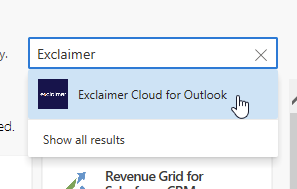
Klicka på "Lägg Till" (Add) och sedan på "Kom igång" (Get Started) Du kommer då att få en kort instruktion om var du kan hitta pluginet


Stäng rutan, och börja skriva på ett nytt mail Du borde nu ha Exclaimer Cloud-knappen i menylisten Du kan behöva starta om Outlook för att knappen ska dyka upp
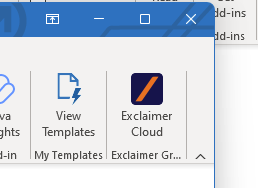
Om du har en signatur som har "See before you send"-optionen aktiverad kan du nu se och välja den bland de tillgängliga signaturerna
För att skicka ut Add-Inet till alla användare i din organisation, se länken här
https://support.portal.exclaimer.com/hc/en-gb/articles/360020741398